
"Khi mọi phần mềm đều "đứng hình" và Ctrl+Alt+Del không phản hồi, đừng vội reset máy. Những mẹo nhỏ dưới đây sẽ giúp bạn thoát khỏi ứng dụng bị treo chỉ trong vài giây, giữ nguyên công việc đang dang dở."
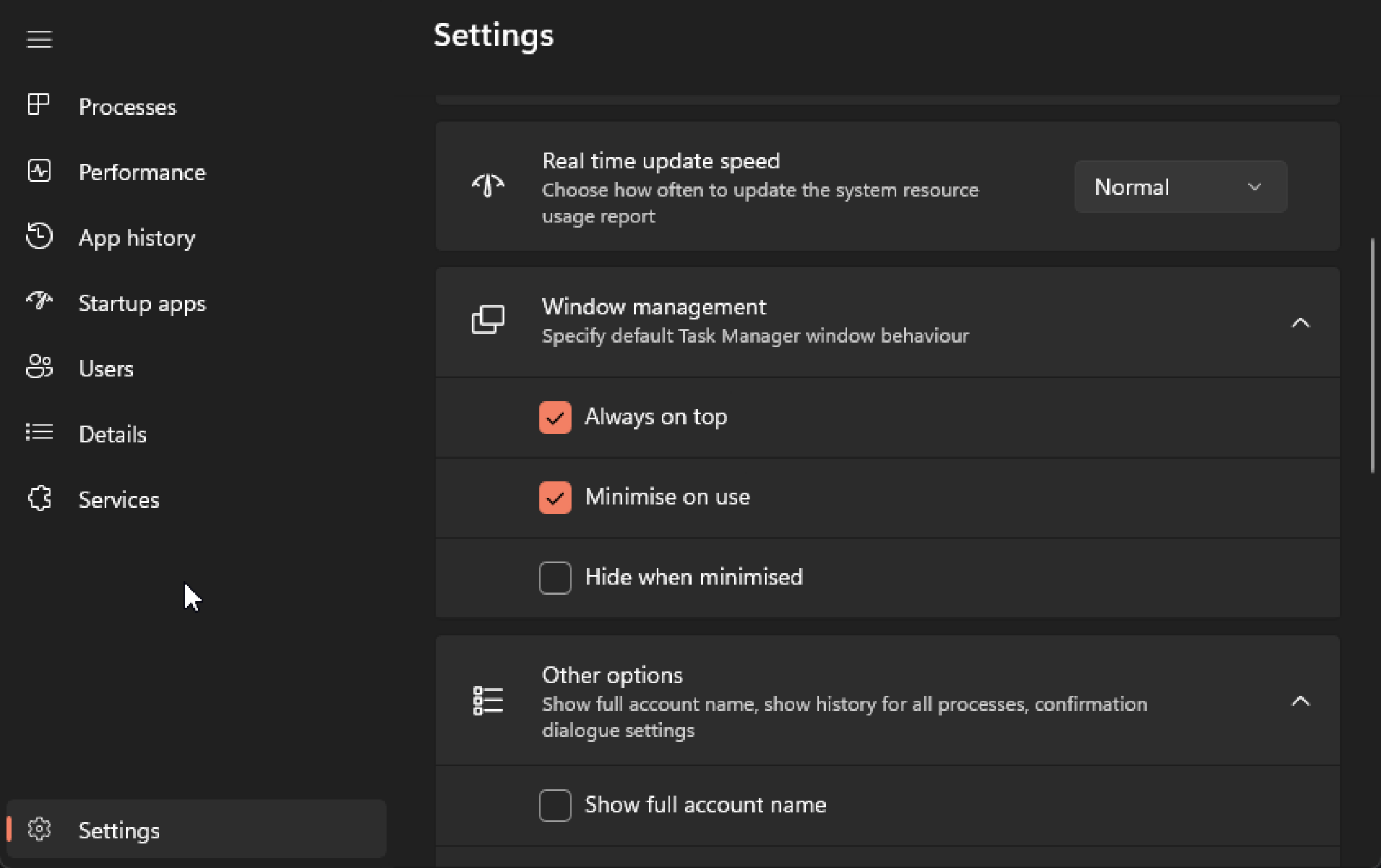
Bạn đang làm dở game, bản vẽ hay bài viết quan trọng, bỗng dưng màn hình "đứng hình". Task Manager quen thuộc (Ctrl+Shift+Esc) cũng vô dụng. Đừng hoảng! Windows còn nhiều "tuyệt chiêu" ẩn mình để ép tắt ứng dụng chết cứng.
## Phím Tắt "Thần Thánh" Cổ Điển: Ctrl+Alt+Del
*Đây là phương án dự phòng khi Task Manager không mở được.* Nhấn tổ hợp Ctrl+Alt+Del, màn hình xanh xuất hiện. Bạn không cần vào Task Manager, hãy chọn Sign out (Đăng xuất) hoặc Shut down từ góc dưới bên phải. Lưu ý: Đăng xuất sẽ đóng toàn bộ chương trình, nhưng thường nhanh hơn và ít "rủi ro" hơn so với reset nóng bằng nút nguồn.
## Bàn Phím "Tắm Mát" Khi Ứng Dụng Liệt Mềm
Khi chuột đã "chết", bàn phím vẫn là vũ khí lợi hại. Hãy nhấn tổ hợp Alt+F4 nhiều lần. Windows sẽ ưu tiên đóng cửa sổ đang hoạt động. Nếu không may trúng phải màn hình Desktop, hộp thoại Shut Down hiện ra – bạn chỉ cần nhấn Enter để tắt máy. Cách này đặc biệt hiệu quả với các ứng dụng đồ họa nặng bị treo một phần.
## "Phẫu Thuật" Từ Command Prompt
Nếu vẫn còn cửa sổ dòng lệnh hoặc có thể mở được một ứng dụng khác (như Notepad), hãy nhanh tay khởi chạy Command Prompt (cmd). Gõ lệnh: `taskkill /f /fi "status eq not responding"` và nhấn Enter. Lệnh này sẽ quét và kết liễu mọi ứng dụng "không phản hồi" trong hệ thống một cách triệt để, nhanh hơn hẳn công cụ đồ họa.
[Kết luận] Đừng Reset Máy Khi Chưa Thử Hết
Tóm lại, khi Windows "phản ứng chậm", thứ tự chiến đấu của bạn nên là: Ctrl+Alt+Del (đăng xuất) -> Alt+F4 -> Command Prompt (lệnh taskkill). Hãy nhớ: Reset máy là giải pháp cuối cùng, vì nó có thể làm hỏng file đang mở. Bạn đã bao giờ thử "chơi chiêu" Alt+F4 liên tục 6-7 lần chưa? Chia sẻ trải nghiệm dưới bình luận nhé!


0 Nhận xét